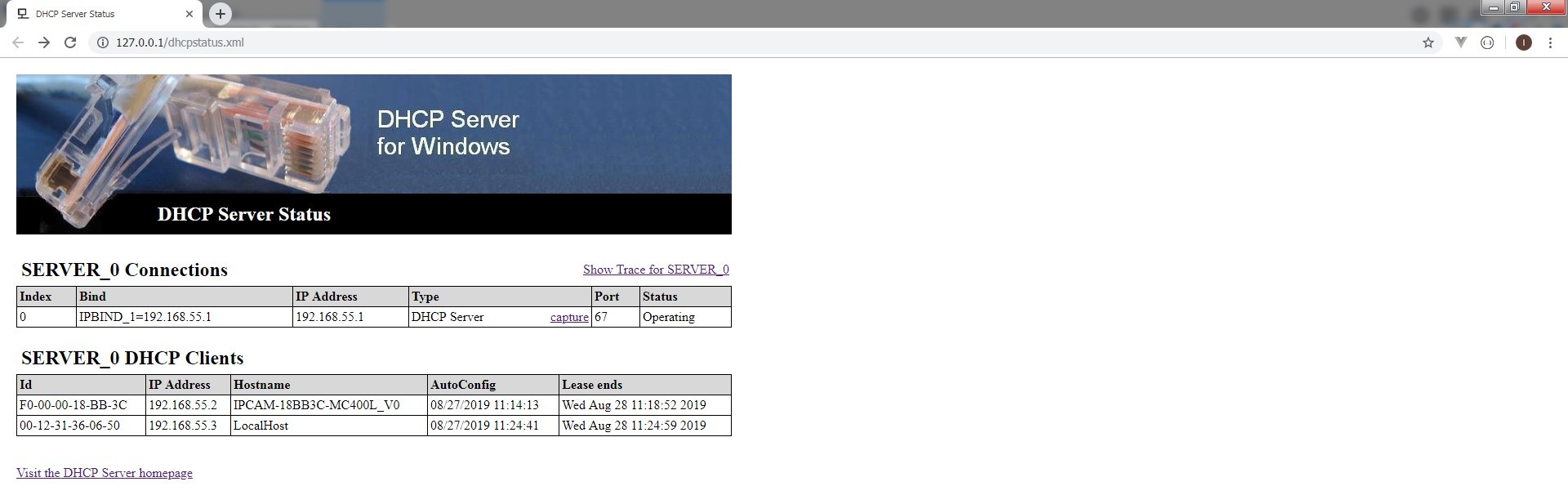
DHCP сервер на Windows
После прочтения названия статьи Вы спросите, мол зачем нам DHCP сервер на Windows ?
Ответов может быть несколько:
- Нет под рукой роутера
- Слишком далеко до роутера
- Я так захотел
Сферы применения данной программы решать Вам. От себя лишь добавлю что программа часто выручает когда нужно настроить камеру и протестировать устройства без дополнительного оборудования.
Скачать программу можно на оф.сайте или с моего сервера.
Краткий мануал по использованию
-
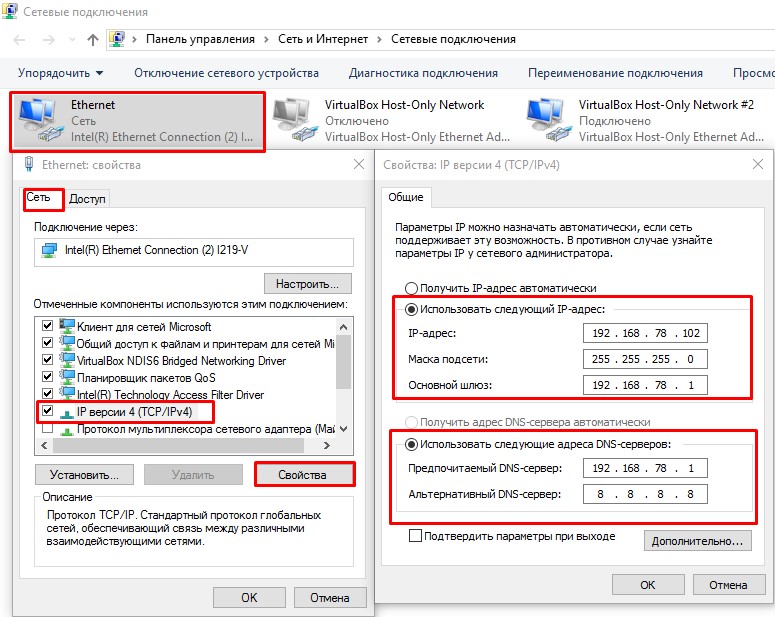
Необходимо на интерфейсе Ethernet настроить статический IP адрес, который будет выступать в роли DHCP сервера и шлюза
-
Распаковываем программу, очень желательно не на системный диск. Находим файл с названием dhcpwiz.exe, это пошаговый настройщик DHCP сервера. Нажимаем Далее
-
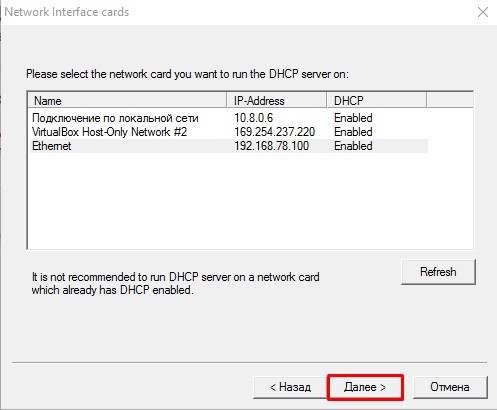
Выбираем сетевой интерфейс и нажимаем Далее
-
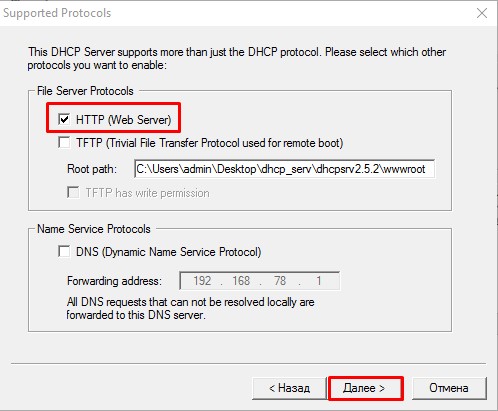
Открывается новое окно, где нам предлагается дополнительно выбрать опцию загрузки WEB, TFTP сервера, и DNS. Выбираем HTTP (Web Server), это позволит просматривать список подключенных устройств к серверу. Затем нажимаем Далее
-
Приступим к настройке DHCP сервера.
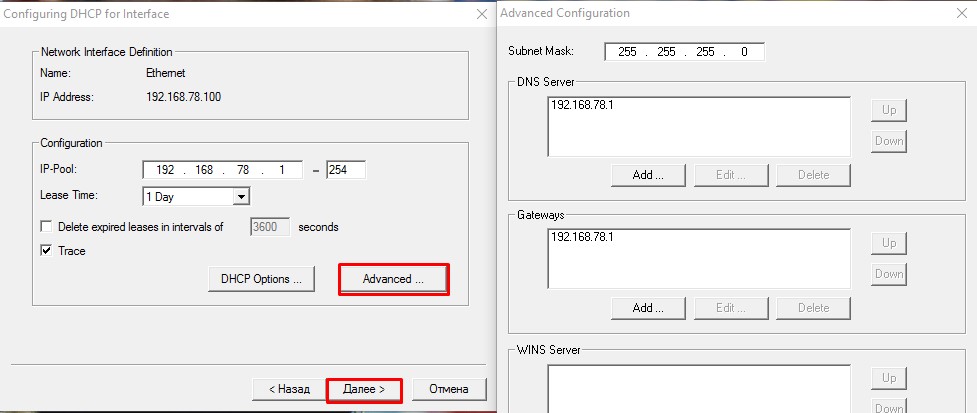
- IP-Pool — количество IP адресов доступных для подключения. По умолчанию 253
- Lease Time — время жизни IP адреса. Включайте в зависимости от потребностей задачи
- Trace — системная трассировка
- Нажимаем Advanced чтобы получить доступ к расширенной конфигурации. По умолчанию значения взяты с параметров сетевой карты ПК. Нажимаем Далее
-
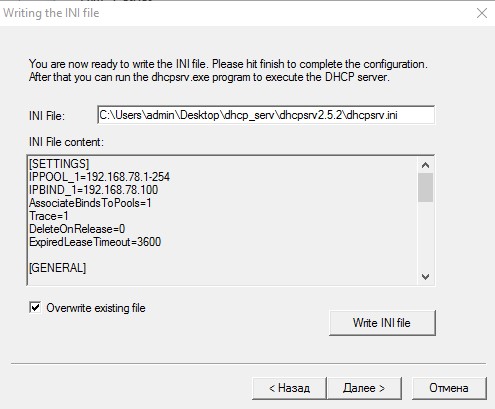
Чтобы настройки применились отмечаем параметр Overwrite existing file (перезаписать файл конфигурации) и подтверждаем перезапись кнопкой Write INI file.
-
Снова нажимаем Далее
-
Устанавливаем сервер нажатием Install и запускаем всю эту радость кнопкой Start
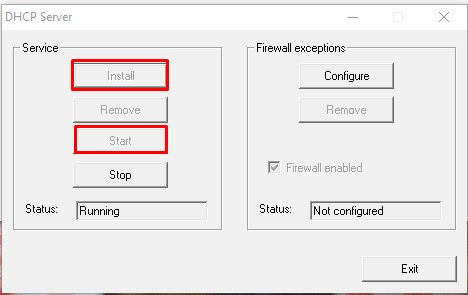
- Список подключенных устройств можно посмотреть в браузере используй localhost или 127.0.0.1